캔바 매직레이어 사용법 - AI 이미지 글자·요소까지 수정하는 법
최창희 (스토리위너코치)
AI & 글쓰기로 세상을 바꾸는 콘텐츠
이 글의 핵심
- - AI로 만든 이미지는 글자·요소가 한 장에 통째로 박혀 있어, 한 부분만 바꾸기가 어려웠습니다
- - 캔바 매직레이어(Magic Layers)는 AI 이미지를 글자·인물·배경 등 요소별 레이어로 자동 분리해 줍니다
- - 분리된 요소는 원하는 부분만 골라 수정 - ChatGPT·제미나이 이미지도 포토샵 없이 캔바에서 편집됩니다
ChatGPT나 제미나이로 카드뉴스나 표지 이미지를 만들어 보면, 디자인은 마음에 드는데 글자 하나, 요소 하나만 딱 바꾸고 싶을 때가 정말 많습니다. 그런데 AI가 만든 이미지는 글자도 배경도 인물도 전부 한 장에 통째로 박혀 있어서, 그 한 부분을 고치려면 프롬프트를 다시 넣어 처음부터 새로 그려야 했어요. 그러다 보면 어렵게 마음에 들게 뽑은 구도까지 같이 바뀌어 버리고요.
캔바의 매직 레이어(Magic Layers) 기능을 쓰면 이 문제가 깔끔하게 풀립니다. AI가 만든 통이미지를 글자·인물·배경처럼 요소별 레이어로 자동 분리해 줘서, 원하는 부분만 골라서 수정할 수 있거든요. 이 글에서는 매직 레이어가 무엇인지부터 실제 사용법, 활용 팁과 한계까지 정리했습니다.
아래 내용은 위 영상의 핵심을 글로 정리한 것입니다. 이미지는 영상에서 캡처한 화면입니다.
매직 레이어가 뭔가요?
매직 레이어(Magic Layers)는 한 장으로 합쳐진 이미지를, 그 안의 구성 요소별로 자동 분리해 주는 캔바의 AI 기능입니다.
원래 AI로 만든 이미지는 ‘사진 한 장’과 같습니다. 글자가 들어 있어도 그건 진짜 글자가 아니라 그림으로 박혀 있는 거라, 한 글자만 고치는 게 불가능했어요. 매직 레이어는 이 이미지를 AI가 한 번 스캔해서 글자는 글자대로, 인물은 인물대로, 배경은 배경대로 편집 가능한 레이어로 쪼개 줍니다.
쉽게 말해, 통째로 구워져 나온 빵을 다시 밀가루·계란·설탕으로 분리해 주는 셈이에요. 그래서 ChatGPT나 제미나이로 만든 이미지도 캔바로 가져오면 포토샵 없이 원하는 부분만 손볼 수 있습니다.
캔바 매직레이어 사용법
실제 사용법은 아주 간단합니다. AI로 만든 이미지(예시에서는 위너책쓰기 모집 카드뉴스)를 캔바에 올린 다음, 클릭 몇 번이면 끝나요.
1단계. 이미지를 클릭하고 ‘편집’ → ‘Magic Layers’ 누르기
AI로 만든 이미지를 캔바에 업로드하고 클릭한 뒤 상단의 편집을 누르면, 도구 목록에 Magic Layers가 보입니다. 이걸 눌러 주세요.
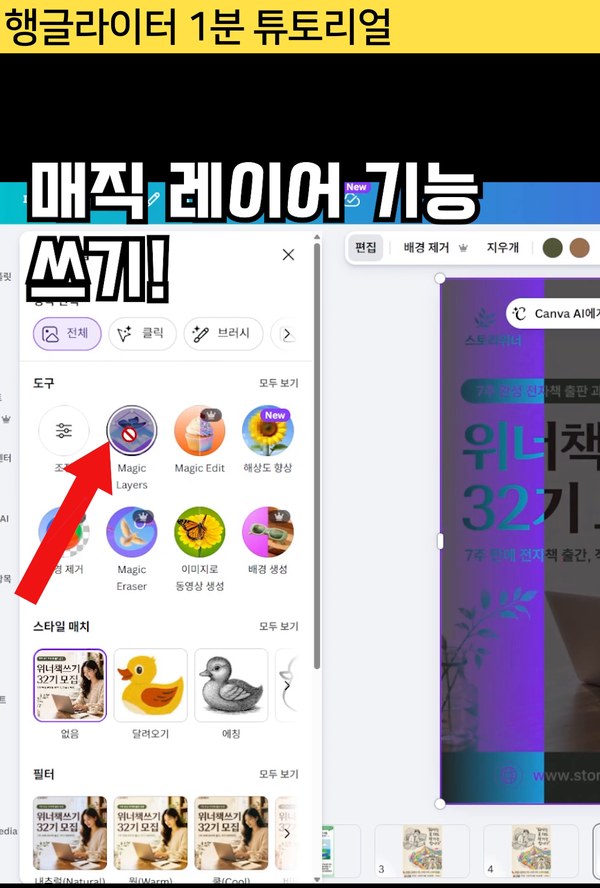
편집 → 도구 목록에서 ‘Magic Layers’를 클릭합니다
2단계. AI가 요소를 스캔해서 레이어로 분리
매직 레이어를 누르면, 보라색 스캔이 이미지를 훑고 지나가면서 요소들을 하나씩 뽑아냅니다. 이 과정에서 글자·인물·배경·아이콘 같은 구성 요소들이 각각 분리돼요.
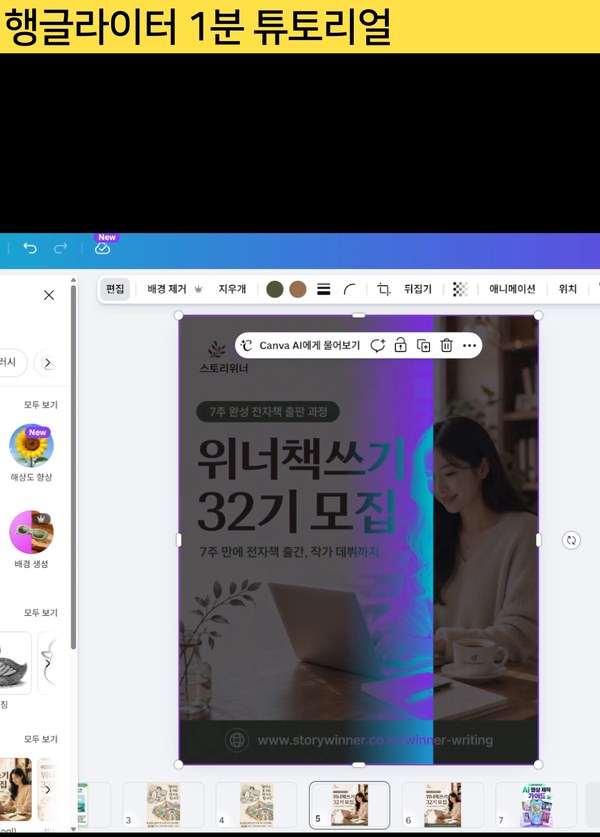
보라색 스캔이 지나가며 이미지 속 요소들을 뽑아냅니다
3단계. 요소들이 편집 가능한 상태로 분리 완료
스캔이 끝나면 이미지 속 요소들이 다 나눠져서, 각 요소마다 개별로 선택하고 편집할 수 있는 상태가 됩니다. 요소 위에 마우스를 올리면 어떤 부분이 따로 잡히는지 확인할 수 있어요.
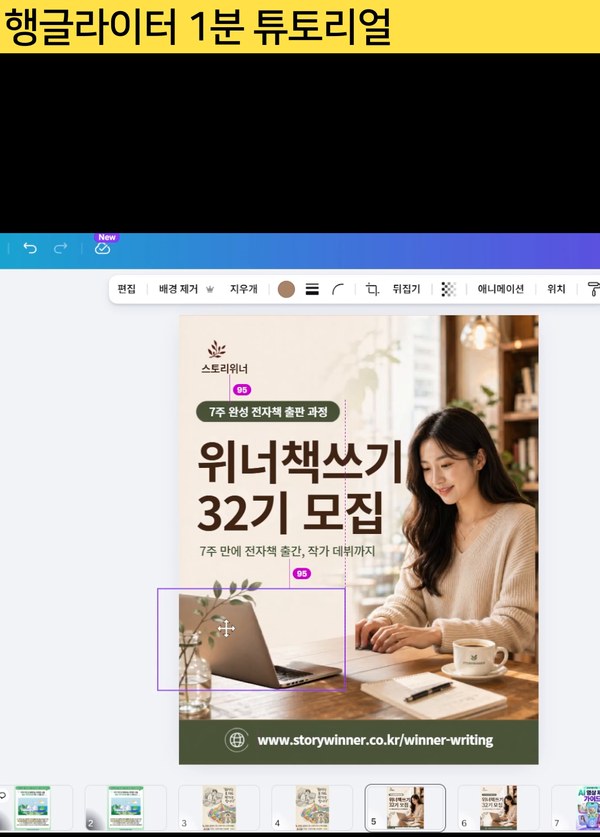
글자·인물·소품 등 요소들이 각각 편집 가능한 레이어로 분리됐습니다
4단계. 원하는 요소만 골라서 수정
이제 바꾸고 싶은 요소만 클릭해서 수정하면 됩니다. 예시에서는 분리된 글자 요소를 선택해서 ‘32기 모집’을 ‘33기 모집’으로 바로 고쳤어요. 글자도 일반 텍스트처럼 폰트·크기·색을 바꿀 수 있습니다.
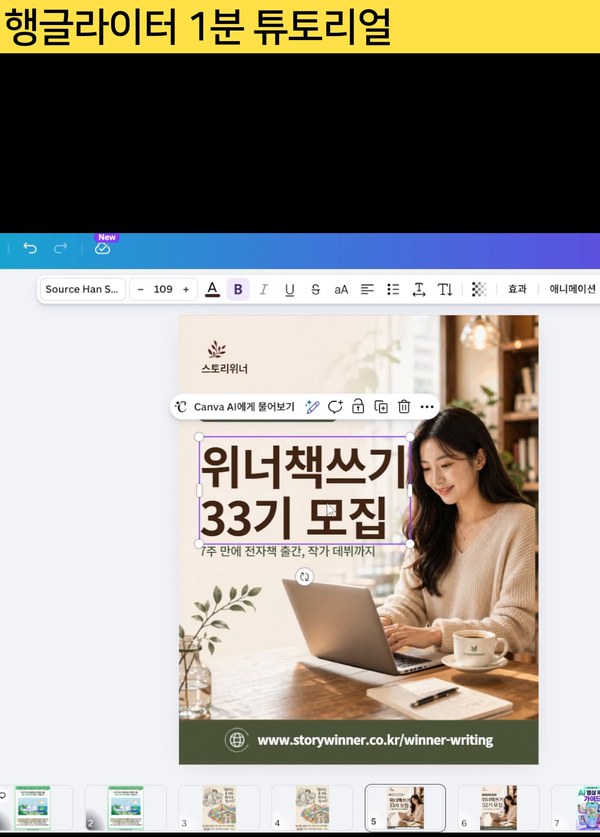
분리된 글자 요소를 골라 ‘32기’를 ‘33기’로 수정했습니다
이렇게 활용하면 좋아요
매직 레이어는 단순히 오타 고치기를 넘어, 하나의 디자인을 템플릿처럼 재활용할 때 진가를 발휘합니다.
- 시리즈 콘텐츠 템플릿 만들기: 마음에 드는 카드뉴스 한 장을 매직 레이어로 분리해 두면, 글자와 이미지만 바꿔서 템플릿으로 사용할 수 있어요.
- 책 표지 다듬기: ChatGPT로 만든 표지에서 제목·저자명만 실제 책 정보로 교체하거나, 특정 요소만 바꿔 끼울 수 있습니다.
- 외부 AI 이미지 손보기: 제미나이·미드저니 등 다른 AI로 만든 이미지도 캔바에 올려 그대로 편집할 수 있습니다.
알아두면 좋은 한계
물론 만능은 아닙니다. 직접 써보니 이런 점은 감안하는 게 좋아요.
- 요소가 복잡하게 겹쳐 있거나 합성이 정교한 이미지는 깔끔하게 분리되지 않을 수 있습니다.
- 분리된 글자를 수정할 때 원래 폰트와 100% 똑같지 않을 수 있어요. 비슷한 폰트로 다시 맞춰야 할 때가 있습니다.
- 매직 레이어를 포함한 캔바 AI 기능 상당수는 유료(Canva Pro) 기능입니다. 다만 한 달 무료 체험이 제공되니, 유용하겠다 싶으면 먼저 써보고 판단하셔도 됩니다.
마무리
AI로 이미지를 만드는 건 이제 누구나 합니다. 하지만 그 결과물을 내가 원하는 대로 마지막까지 다듬는 것은 또 다른 문제였는데요. 캔바 매직 레이어가 바로 그 ‘아쉬운 한 끗’을 채워 줍니다. 다시 그릴 필요 없이, 바꾸고 싶은 그 부분만 고치세요.
매직 레이어 외에 캔바 AI 2.0에서 달라진 기능(메일·문서를 카드뉴스로, 이미지를 영상으로, 3D 요소 생성 등)이 궁금하다면 풀버전 영상에서 한 번에 확인하실 수 있습니다.
이런 AI 도구를 활용해 자신의 경험과 지식을 콘텐츠로, 또 한 권의 책으로 만들고 싶다면 위너책쓰기도 함께 살펴보세요.
관련 콘텐츠
캔바 영상 만들기 - AI 이미지를 움직이는 영상·무한반복 GIF로 바꾸는 법
캔바 AI로 카드뉴스·표지 같은 정지 이미지를 클릭 몇 번에 움직이는 영상으로 바꾸고, 무한 반복 루프·GIF로 뽑아 SNS·발표자료에 바로 쓰는 방법을 정리했습니다. 영상 편집 툴 없이 캔바 안에서 끝내는 1인 크리에이터 워크플로입니다.
AI 활용법AI 검색 시대, AI가 추천해주는 브랜드가 되기 위한 준비
AI에게 검색해서 브랜드를 알게 됐다는 연락이 늘고 있습니다. AI 검색 시대에 콘텐츠 마케터가 준비해야 할 AI SEO 전략 4가지를 정리했습니다.
AI 활용법AI로 쉽게 블로그 글쓰기 - 일상의 경험을 지적재산으로 만드는 법
챗GPT를 활용해 일상의 경험을 블로그 글로 쉽고 빠르게 정리하는 방법. 초보자도 따라할 수 있는 AI 블로그 글쓰기 가이드.
매주 메일로 정성껏 보내드릴게요
현장에서 검증한 AI 활용법, 콘텐츠 노하우
를 가장 먼저 받아보세요